JavaScript API iRidi
API iRidi - это набор JavaScript функций, позволяющий управлять проектом визуализации iRidi. Чтобы добавить JavaScript в свой проект, следуйте руководству.
Руководство рассчитано на разработчиков, знакомых с программированием на JavaScript и объектно-ориентированной парадигмой разработки. В руководстве описаны основные понятия, используемые в API и методы решения типовых задач управления проектом iRidi.
Обновлено: 01.01.2024
Язык предок: JavaScript
Версия языка: 1.5
Спецификация: ECMAScript Edition 3
Да, наша версия JS уже далеко не нова и не поддерживает новые конструкции, но для панельного проекта этого функционала хватает в 99% случаев. А для оставшегося процента существуют конверторы, по типу https://babeljs.io и конечно же, опыт и навыки разработчика
Сообщить об ошибке
Все доступные объекты API подробно описаны в справочнике по программному интерфейсу.
Посетите бесплатные обучающие вебинары:
iRidi Script Часть 1: Расширение возможностей управляющего интерфейса
iRidi Script Часть 2: Работа с драйверами iRidi
Создание анимированных элементов в интерфейсах iRidi
Общие положения
JavaScript API iRidi - это набор функций и событий API iRidi и JavaScript 1.5, предназначенных для управления визуальной частью и драйверами в проекте iRidi. API iRidi взаимодействует с приложением , которое интерпретирует и выполняет JavaScript файлы. Функции API iRidi ссылаются на объект .IR, они доступны только в оригинальном приложении, версия которого соответствует версии API.
Использование API
Чтобы использовать JavaScript, нужно добавить JavaScript файл (.js) в проект iRidi (.irpz), разработанный с помощью приложения iRidi Studio.
Файл хранится внутри проекта iRidi и загружается вместе с проектом в приложение . Выполнение скрипта начинается при запуске проекта в приложении .
Создать JavaScript файл в iRidi Studio:
- Откройте iRidi Script Editor
- Нажмите "New Script"
- Введите имя файла и нажмите ОК
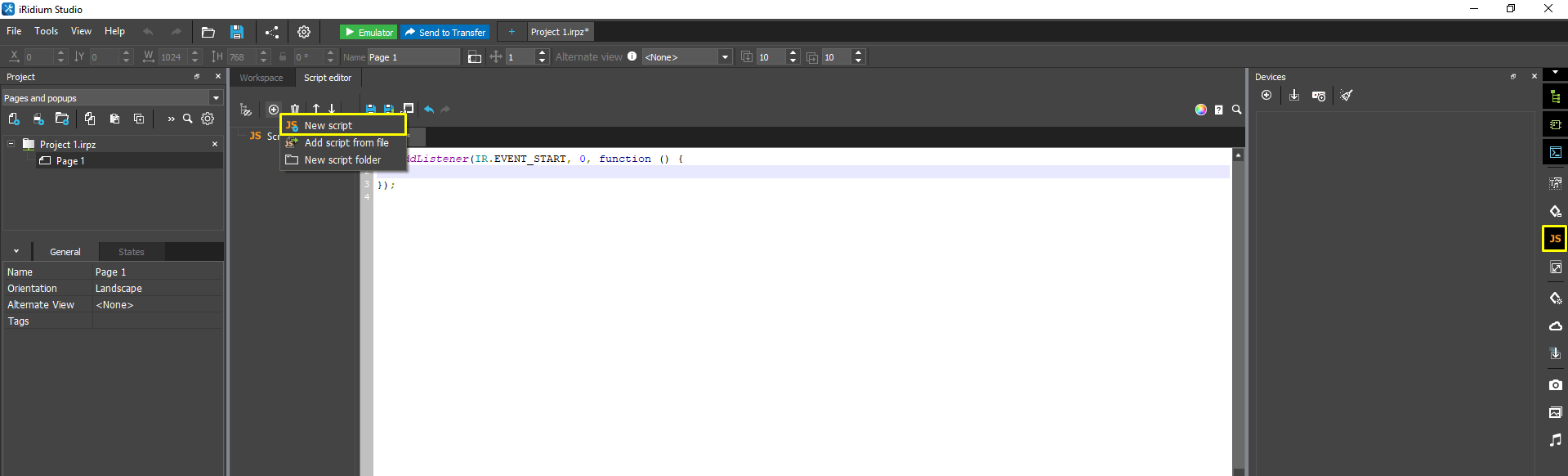
Файл можно экспортировать из проекта iRidi в формате *.js и использовать повторно.
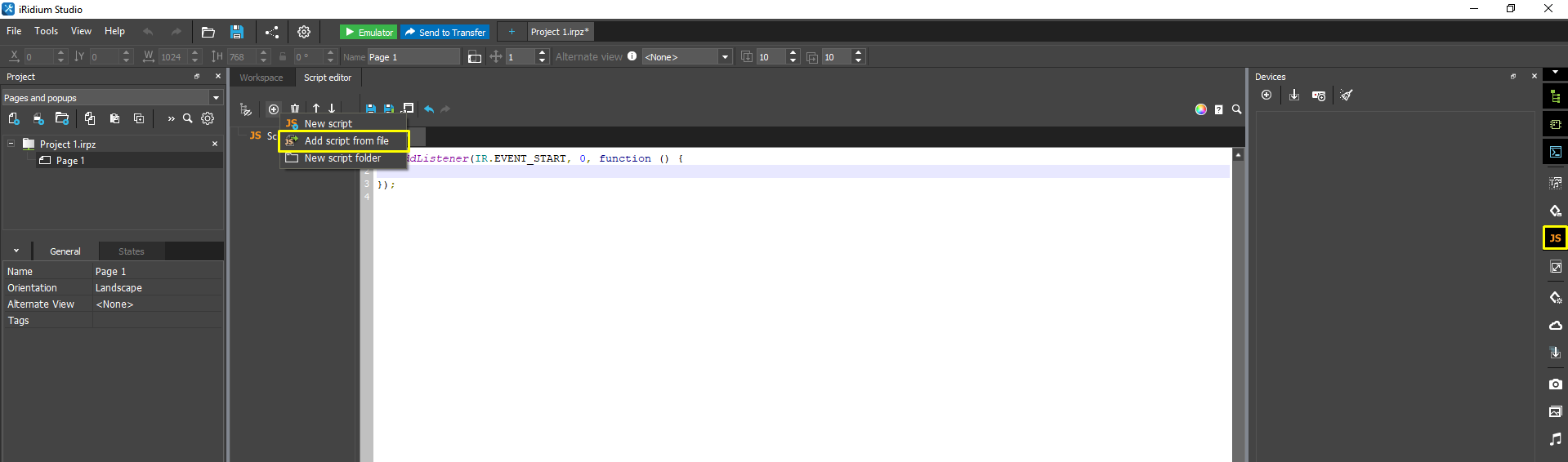
Подключить готовый JavaScript файл в iRidi Studio
- Откройте iRidi Script Editor
- Нажмите "Add Script from file"
- Выберите файл с расширением *.js - он добавится в список JavaScript файлов
Выполнение скрипта
JavaScript файл может содержать необходимый набор функций и событий API iRidi. Функция выполняется в случае срабатывания одного из событий API iRidi. Таким событием может быть запуск приложения, нажатие на графический элемент, получение данных от оборудования и др.
- JavaScript файл - это файл с расширением *.js, который прикреплен к проекту
- Событие - процесс, проброшенный в скрипты и имеющий идентификатор для отслеживания
- Слушатель - это функция, которая выполняется в случае срабатывания указанного ей события
- IR - глобальный объект, содержащий в себе все функции и константы API iRidi
Код размещается в файлах. В коде размещаются слушатели. Слушателям передаются события, объекты и функции.
Слушатель IR.AddListener()
Скрипт можно вызвать по событию в системе, например, при получении данных от оборудования или при нажатии на элемент. Следить можно за различными событиями, которые срабатывают во время работы проекта. Срабатывание события, за которым следит слушатель, вызывает не именованную функцию, и может передать ей параметры, изменением которых сопровождается событие.
Cобытие - процесс, проброшенный в скрипты и имеющий идентификатор для отслеживания.
Слушатель - это функция, которая выполняется в случае срабатывания указанного ей события
Добавьте слушатель с помощью метода IR.AddListener
IR.AddListener(event, input, action);
- event - идентификатор события, за которым следит слушатель
- input - входной параметр, необходимый для создания слушателя. Если параметра нет, укажите 0
- action - не именованная функция или ссылка на объявленную функцию, внутри которой выполняются действия
- pointer - указатель на контекст вызова слушателя (не обязательный). Обратиться к контексту можно с помощью оператора this. Контекст может меняться во время работы программы
Пример 1 (без указания на контекст):
IR.AddListener(IR.EVENT_START, 0, function()
{
    IR.Log("Hello World!")
});
Помимо трех основных параметров слушателя (event, input, action), существует параметр pointer, который позволяет передать из слушателя во внешнюю для него функцию указатель на объект, обслуживающий эту внешнюю функцию.
Пример использования: вызовем с помощью слушателя именованную функцию и передадим в нее ссылку на объект интерфеса, как на контекст выполнения функции. Обратиться к контексту можно с помощью оператора this. Контекст может меняться во время работы программы.
Пример 2 (с указанием на контекст):
var page =  IR.GetItem("Page 1")
for(var i = 0; i < page.ItemsCount; i++)
{
   //  page.GetItem(i) будет контекстом выполнения функции ShowName
   IR.AddListener(IR.EVENT_ITEM_PRESS, page.GetItem(i), ShowName, page.GetItem(i));
}
function ShowName()
{
   // оператор this позволяет обратиться к контексту: объекту page.GetItem(i)
   IR.Log(this.Name);
}
Подробно об использовании метода IR.AddListener см. в Справочнике.
Глобальный слушатель IR.SetGlobalListener()
Глобальный слушатель выполняется в случае срабатывания указанного ему события. Может работать только с двумя событиями: IR.EVENT_GLOBAL_TAG_CHANGE (срабатывает при изменении любого тега в iRidi).
В отличие от IR.AddListener, глобальный слушатель можно объявить только 1 раз. При повторном объявлении, работать будет только последний слушатель, созданный интерпретатором при запуске скрипта.
Чтобы слушатель сработал при изменении тега в проекте iRidi, на это изменение нужно подписаться методом IR.SubscribeTagChange.
Пример:
// Set global listener
IR.SetGlobalListener(IR.EVENT_GLOBAL_TAG_CHANGE, function(name, value)
{
     IR.Log("Active Global Listener: " + name + "\tValue: " + value);
});
// Subscribe
IR.SubscribeTagChange("Drivers.KNX IP Router.Address 1");
IR.SubscribeTagChange("Drivers.AV & Custom Systems (TCP).Online");
IR.SubscribeTagChange("UI.Page 1.Item 1.Text");
IR.SubscribeTagChange("System.Time.24");
Команда ScriptCall()
Скрипт можно вызвать командой ScriptCall(), привязанной к графическому элементу. Команде можно передать только указатель на функцию без входных параметров, но она позволит выполнить скрипт в любой момент, по нажатию на кнопку, без создания отдельного слушателя:
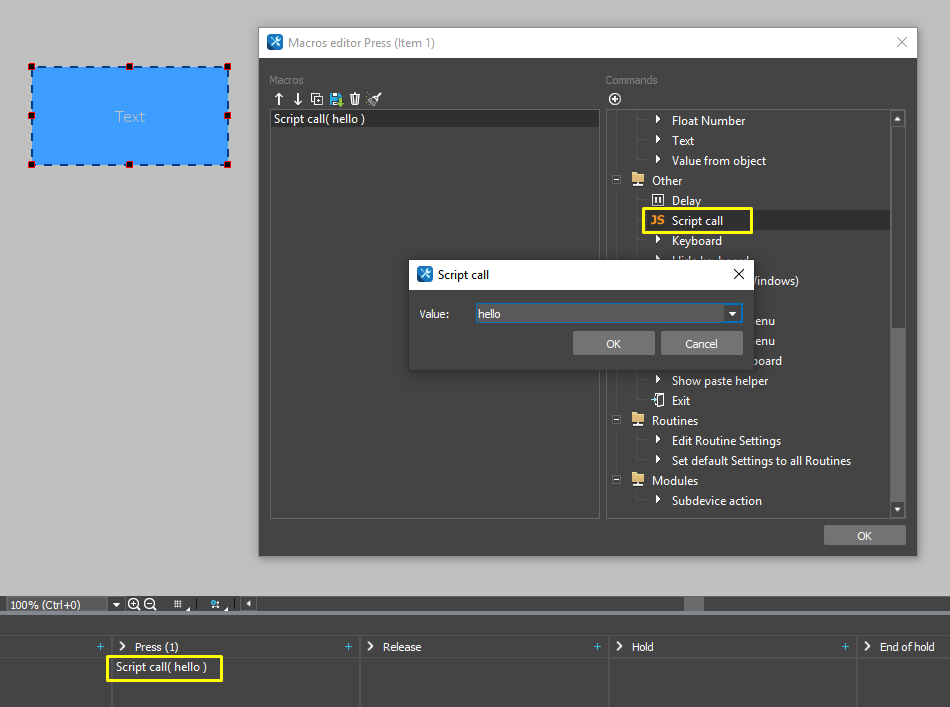
В выпадающем списке команды ScriptCall() отображаются функции без входных параметров. С помощью этой команды нельзя передать функции параметры.
Правила выполнения скрипта
Код выполнятся асинхронно. Когда iRidi обращается к какому-то устройству, он не прерывает выполнение работы интерфейса, а принимает данные в отдельном потоке, как если бы вы обращались к удаленному веб-сайту из вашего браузера.
Однако при выполнении большого количества операций, к примеру циклов, весь GUI интерфейс прерывается и ожидает завершения выполнения операции, и только после этого продолжает выполняться.
Обычные слушатели можно объявлять несколько раз. Глобальные - только один раз.
Файлы скриптов при запуске проекта работают в одном пространстве имен - не используйте переменные и функции с одинаковыми именами в разных файлах скрипта.
Не удаляйте графический элемент до того, как он завершил выполнение связанных с ним операций, это приведет к ошибке выполнения команд.
Пространство имен
JavaScript файлы в проекте iRidi выполняются в одном пространстве имен, инициализация файлов производится последовательно, сверху вниз. Учитывайте это при выборе имен функций и определении областей видимости. Если в разных JS файлах определена переменная или функция с одинаковым идентификатором (именем), то во время выполнения будет использоваться функция которая была размещена в памяти последняя, т.е. в файле, который находился ниже.
Это не относится к слушателям. Если в проекте определенны слушатели на одинаковые события, выполняются оба.
Редактор JavaScript
Редактор JavaScript служит для создания и размещения JavaScript файлов в проекте iRidi.
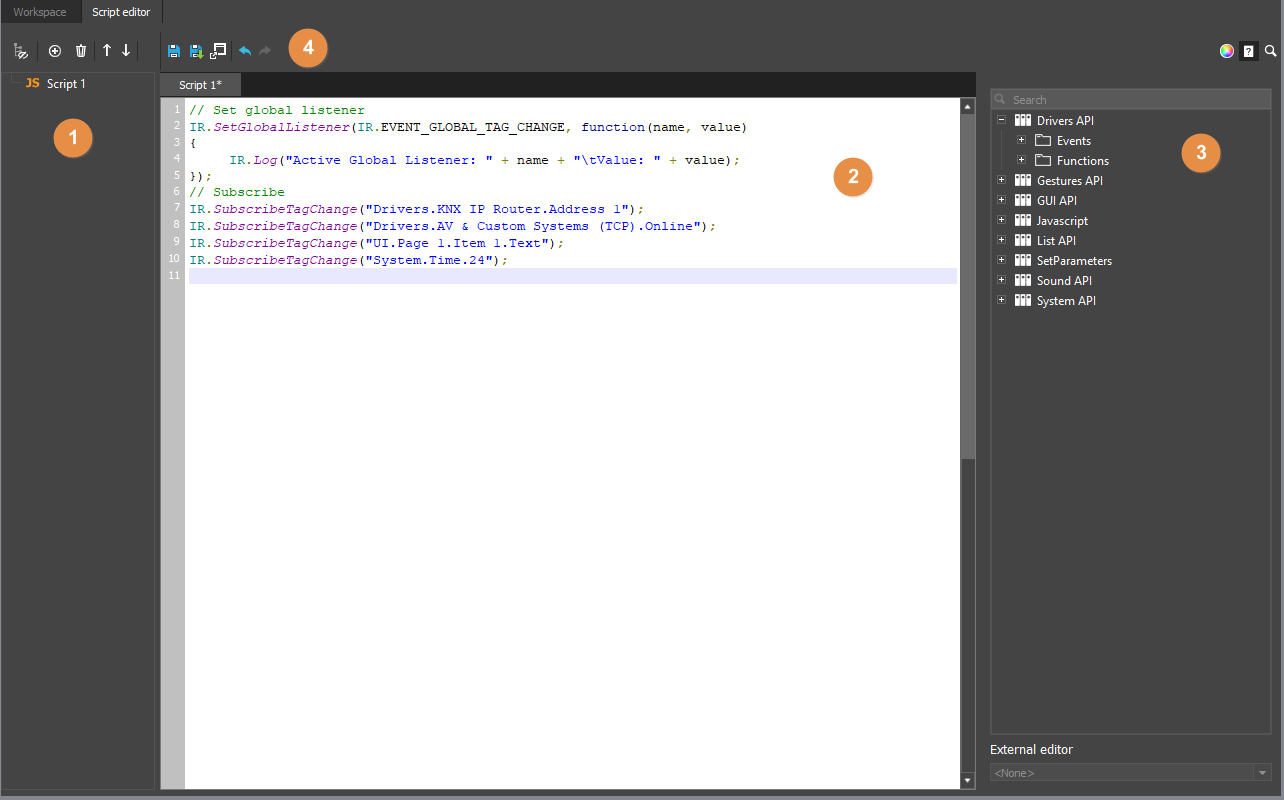
Интерфейс редактора:
- Дерево скриптов.
По нажатию ПКМ по файлу скрипта появится меню:
- Open - открыть файл,
- Open in an external editor - открыть файл во внешнем редакторе,
- Rename - переименовать файл,
- Save - сохранить скрипт,
- Save as - сохранить скрипт отдельным файлом,
- Active - активировать скрипт,
- Disable - деактивировать скрипт,
- Set password - установить пароль для файла скрипта,
- Delete - удалить файл скрипта.
- Рабочая область.
По нажатию ПКМ по названию скрипта появится меню:
- Save - сохранить скрипт,
- Save as - сохранить скрипт отдельным файлом,
- Set password - установить пароль для файла скрипта,
- Close - закрыть скрипт,
- Close all - закрыть все файлы скрипта.
-
Справка по методам и событиям IR.
-
Панель инструментов:
| Иконка | Описание |
|---|---|
 | Показать дерево скриптов. |
 | Добавить: * New script (новый скрипт); * Add script from file (готовый файл скрипта); * New script folder (новую папку). |
 | Удалить выбранный в списке файл скрипта. |
 | Установить пароль на просмотр и редактирование файла скрипта (для вступления пароля в силу, необходимо сохранение и повторное открытие проекта). |
 | Переместить файл вверх/вниз. |
 | Применить внесенные в скрипт изменения. |
 | Сохранить в файл *.js |
 | Открыть во внешнем редакторе. |
 | Отменить/вернуть изменение. |
 | Вставить значение цвета в редакторе. |
 | Показать/скрыть справку по методам и событиям IR. |
 | Поиск по слову или строке (Ctrl+F). |
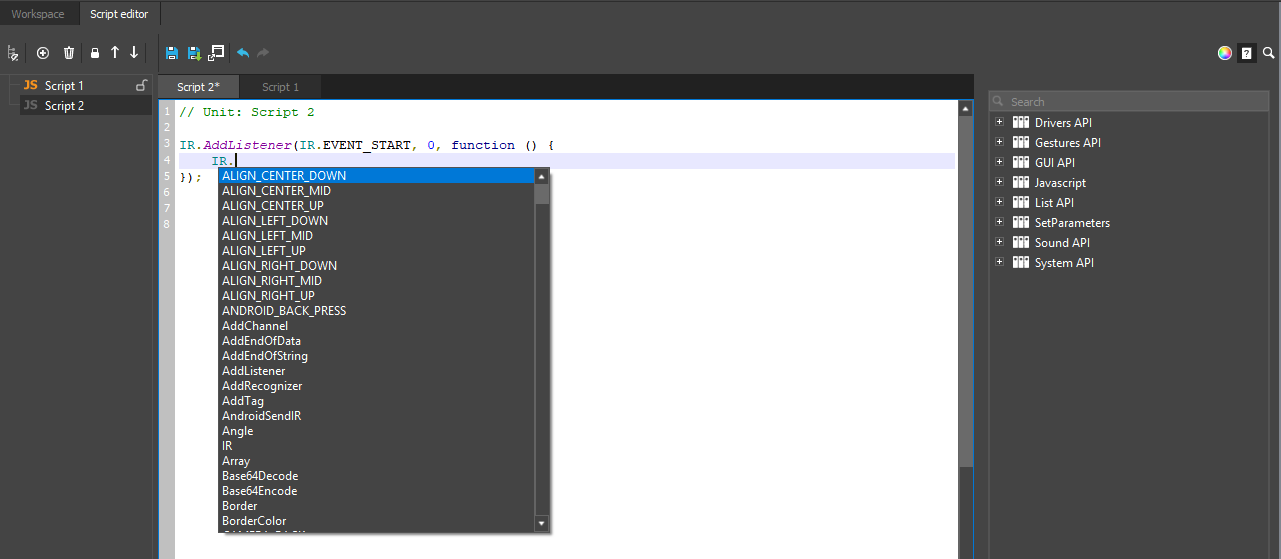
Интеллектуальные подсказки
Для ускорения процесса написания скриптов в iRidi Studio встроена система интеллектуальных подсказок, она
- Помогает строить правильные цепочки команд
- Определяет какую функцию вы сейчас пишете и предлагает доступный для нее набор функций, методов и объектов, что уменьшает количество синтаксических ошибок и ускоряет ввод
- Выводит список локальных ресурсов, как список аудио-файлов в проекте
Ctrl + Space - вызвать подсказку, когда она не появляется автоматически.
Отладка
Отладка написанного кода в iRidi происходит при помощи встроенного инструмента отладки - консоли вывода iRidi Log. Консоль iRidi Log служит для:
- вывода данных для отладки работы скрипта
- автоматического поиска ошибок с указанием номера строки в которой найдена ошибка
- сохранения результатов логирования в файл
Окно iRidi Log можно открыть только на Windows. На iOS и Android работает система удаленной отладки - данные логирования отправляются на удаленный Sysylog Server.
i3 pro для Windows (в отличие от iOS, Android и Mac) позволяет увидеть системный лог прямо в приложении (локальное логирование), а также поддерживает передачу лога на удаленный ПК (удаленное логирование).
Локальное логирование
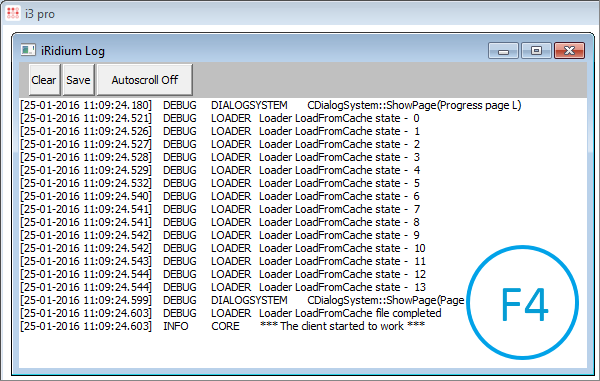
Лог приложения-клиента i3 pro для Windows вы можете открыть по нажатию F4 в окне приложения (или в Эмуляторе). Чтобы обеспечить отображение в логе необходимых данных:
-
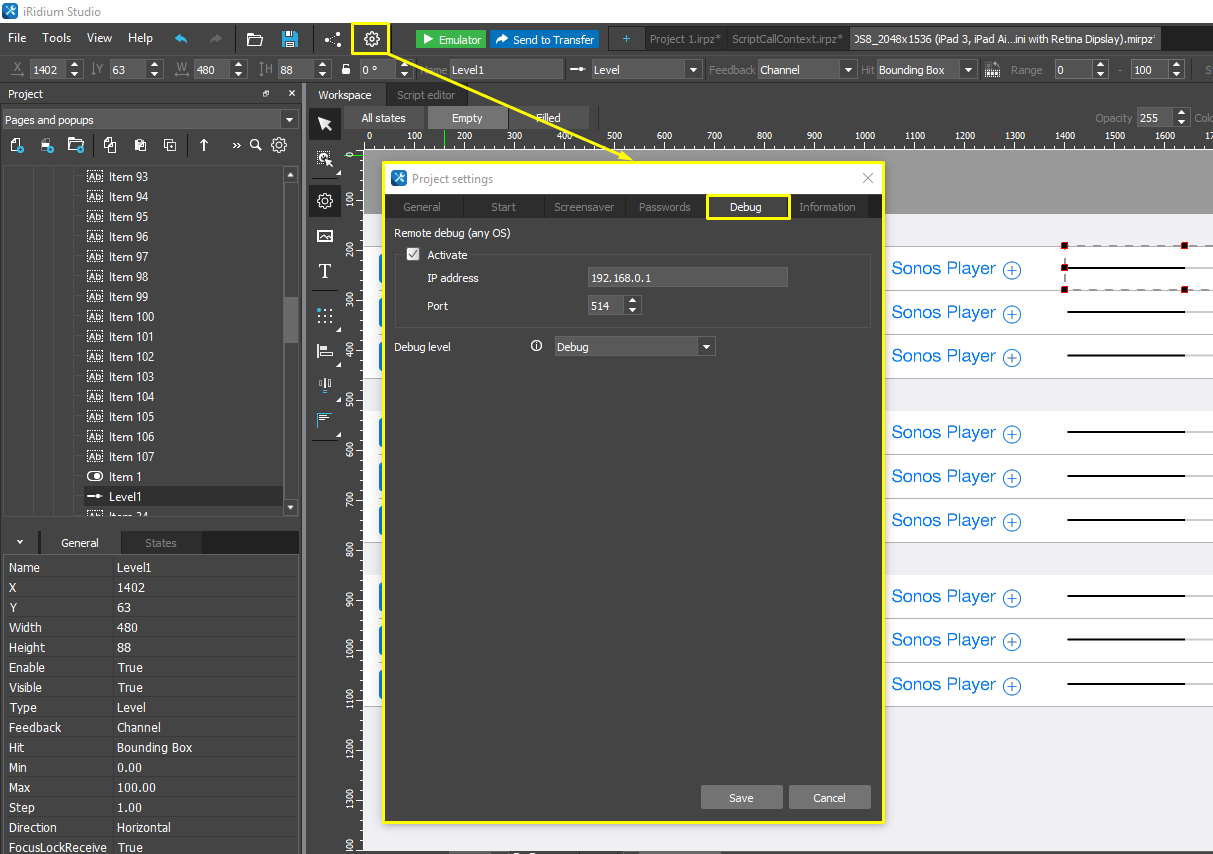
Укажите глубину логирования систем и подсистем iRidi в iRidi Studio. Настройка производится во вкладке Debug в окне настроек панельного проекта. Глубина логирования подразделяется на уровни от EMERGENCY (только ошибки) до DEBUG (подробная информация);
-
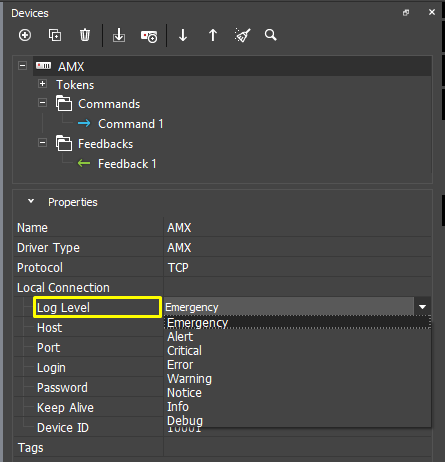
Укажите глубину логирования каждого драйвера, добавленного в проект;
-
Если в вашем проекте есть JavaScript, используйте метод IR.Log("text") для вывода сообщений.
-
Запустите приложение i3 pro или Эмулятор на Windows и нажмите F4, чтобы открыть лог.
Удаленное логирование
Лог i3 pro можно передать на удаленный ПК. Передача производится с помощью программ регистрации системного журнала, обобщенно называемых Syslog Server. Пример такой программы: www.winsyslog.com
Установите и настройте сервер:
- укажите UDP-порт запуска сервиса: 514, такой же, как в системных настройках i3 pro
- запустите Syslog Server
Настройте i3 pro для подключения к Syslog Server:
-
На вкладке Debug в окне настроек панельного проекта включите опцию Remote Debugging, укажите Host - IP адрес ПК, где запущен Syslog Server. Порт логирования - 514. Укажите глубину логирования систем и подсистем iRidi в iRidi Studio. Глубина логирования подразделяется на уровни от EMERGENCY (только ошибки) до DEBUG (подробная информация).
-
Укажите глубину логирования каждого драйвера, добавленного в проект.
-
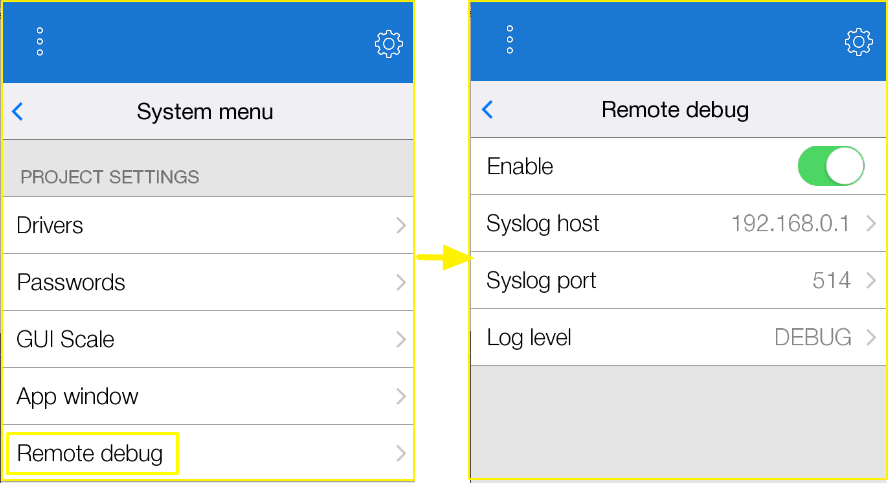
Удаленное логирование i3 pro можно настроить не только в проекте на ПК, но и через системное меню i3 pro. Откройте меню командой Show System Menu по нажатию правой кнопки на панель в iRidi Transfer, длительным нажатием по нерабочей области проекта или свайпом от левого края экрана. Во вкладке Remove debug активируйте удаленное логирование Enable и укажите Host - IP адрес ПК с Syslog Server, порт (514) и уровень логирования.
Выведем данные в лог:
IR.AddListener(IR.EVENT_START, 0, function()
{
      var test = 10;
      IR.Log(test); // 10
});
Иерархия объектов
Чтобы получить доступ к объекту интерфейса (странице, попапу, элементу, свойству элемента), драйверу (соединению, команде, тегу), системным параметрам, звукам и др., необходимо формировать доступ к ним в виде цепочки, каждый элемент которой ссылается на результат предыдущего обращения. При этом необходимо соблюдать иерархию объектов:
IR - глобальный объект, содержащий в себе все функции и константы API iRidi, верхний уровень иерархии. Список объектов можно увидеть в интеллектуальной подсказке Script Editor. Степень вложенности зависит от объекта, к которому вы хотите обратиться и его уровня в иерархии.
Примеры иерархической структуры:
IR.GetPage("Page 1").GetItem("Item 1").Width = 100; // ссылка на ширину графического элемента
IR.AddListener(IR.EVENT_START,0,test); // создание слушателя
IR.CreateDevice(IR.DEVICE_CUSTOM_HTTP_TCP, "Driver", "myhost.com" 80); // создание HTTP драйвера
IR.GetDevice("Driver").Send(['string\r\n']); // отправка команды
Доступ к объектам интерфейса
Объекты интерфейса - это страницы, попапы и графические элементы проекта iRidi.
Создание объекта
IR.CreateItem(IR.ITEM_BUTTON,"Button", 30, 40, 800, 150);
- IR.ITEM_BUTTON - тип элемента, который создаем
- "Button" - имя элемента
- 30, 40, 800, 150 - базовый (обязательный) набор свойств элемента: Координата Х, Координата Y, Ширина, Высота
Типы элементов:
- IR.ITEM_BUTTON
- IR.ITEM_LEVEL
- IR.ITEM_MULTI_STATE_BUTTON
- IR.ITEM_MULTI_STATE_LEVEL
- IR.ITEM_JOYSTICK
- IR.ITEM_EDIT_BOX
- IR.ITEM_UPDOWN_BUTTON
- IR.ITEM_TRIGGER_BUTTON
- IR.ITEM_VIRTUAL_KEY_BUTTON
- IR.ITEM_PAGE
- IR.ITEM_POPUP
- IR.ITEM_LISTBOX
- IR.ITEM_STATIC_LISTBOX
Для создания элемента достаточно базового набора параметров. Но у каждого типа элемента есть специфический набор свойств:
Page
- страница не имеет специфичных свойств, но может обрабатывать жесты
Popup
- LifeTime - задается в миллисекундах, определяет время через которое будет закрыт попап, после его появления.
- Effects - устанавливает эффекты появления и исчезновения попапа.
- Drags - дает возможность перемещать попап в любое место во время выполнения приложения
Button
- Active - активен / не принимает нажатие
- Hit - тип обработки событий
- Password Number - Пароль для активации действий
Trigger Button
- Active - активен / не принимает нажатие
- Hit - тип обработки событий
- Trigger Value 1 - Значение для активации 1-го состояния
- Trigger Value 2 - Значение для активации 2-го состояния
Multistate Button
- Active - активен / не принимает нажатие
- Loop - Цикличное повторение
- TimeUp - Время проигрывания анимации вперед
- TimeDown - Время проигрывания анимации назад
- Hit - тип обработки событий
- Password Number - Пароль для активации действий
Up/Down Button
- Active - активен / не принимает нажатие
- Up/Down Value - Значение на которое увеличивается или уменьшается текущее значение
- Max/Min Value - максимальное или минимальное значение
- Hit - тип обработки событий
Level
- Min - минимальное значение уровня
- Max - максимальное значение уровня
- Range Type - тип значений
- Direction - направление уровня
- Focus Look Receive - возможность получения фокуса
- Hit - тип обработки событий
- Invert - Инверсия, значения наоборот
- Slider - графическое представление слайдера
- Slider Color - цвет слайдера
Multistate Level
- Min - минимальное значение
- Max - максимальное значение
- Direction - направление уровня
- Focus Look Receive - возможность получения фокуса
- Hit - тип обработки событий
- Invert - Инверсия, значения наоборот
EditBox
- Active - активен / не принимает нажатие
Virtual Key
- Active - активен / не принимает нажатие
- Key Type - тип ключа
- Key Action - действие которое будет выполнять ключ
Joystick
- Range Type - тип значений
- Active - активен / не принимает нажатие
- Focus Look Receive - возможность получения фокуса
- Hit - тип обработки событий
- MinX - минимальное значение X
- MinY - минимальное значение Y
- InvertX - инверсия по оси X
- InvertY - инверсия по оси Y
- Cursor - графическое изображение курсора, можно задать из-под скрипта
- Cursor Color - цвет курсора
Обращение к объекту
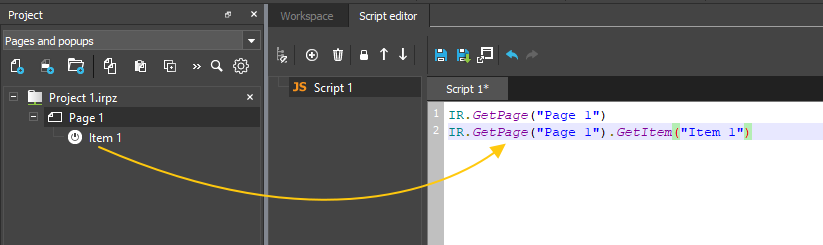
Доступ к объектам графического интерфейса производится в соответствии с их иерархией. Получить доступ к объекту интерфейса можно:
С помощь перетягивания этого элемента в окно JS редактора:
Через указание элемента верхнего уровня:
IR.GetItem("Page 1").GetItem("Item 1").GetState(0).FillColor
- GetPage("Page 1") - страница
- GetItem("Item 1") - элемент на странице
- GetState(0) - состояние элемента, отсчет с нуля
- FillColor - свойство состояния
Через указание страницы:
IR.GetPage("Page 1").GetItem("Item 1").Value
- GetPage("Page 1") - страница
- GetItem("Item 1") - элемент на этой странице
- Value - свойство элемента
Через указание попапа:
IR.GetPopup("Popup 1").GetItem("Item 1")
- GetPopup("Popup 1") - попап
- GetItem("Item 1") - элемент на этом попапе
Через обращение к элементу на текущей странице:
IR.CurrentPage.GetItem("Item 1")
- IR.CurrentPage - текущая страница
- GetItem("Item 1") - элемент на текущей странице
Через переменную, которая хранит ссылку на объект:
var item = IR.GetPage("Page 1").GetItem("Item 1")
- var item - переменная которой мы присваиваем элемент
- IR.GetPage("Page 1") - страница
- GetItem("Item 1") - элемент на странице
IR.AddListener(IR.EVENT_START,0,function()
{
   IR.GetItem("Page 1").GetItem("Item 1").Width = 100; // обращение через GetItem("Item_Name")
   IR.GetPage("Page 1").GetItem("Item 1").Height = 50; // обращение через GetPage("Page_Name")
   IR.GetPopup("Popup 1").GetItem("Item 1").Text = "This is text"; // обращение через GetPopup("Popup_Name")
   IR.CurrentPage.GetItem("Item_Name").Text = "This is item on current page"; //Обращение к текущей странице
   var item = IR.GetPage("Page_Name") // запись идентификатора объекта в переменную
   item.X = 20; // обращение к свойству объекта через переменную
});
У элемента может быть несколько состояний, и у каждого состояния есть свои свойства.
Поэтому, для обращения к свойству состояния следует использовать инструкцию
GetState(State_Number)
Где State_Number - это номер стейта, нумерация начинается с нуля:
IR.AddListener(IR.EVENT_START,0,function()
{
     // присвоить текст второму состоянию элемента. Нумерация начинается в нуля, State 2 = GetState(1)
     IR.GetItem("Page 1").GetItem("Item 1").GetState(1).text = 'state 2';
});
События интерфейса
Слушатели событий используются для отслеживания действий пользователя и изменений в интерфейсе.
Особенностью слушателей интерфейса является отсутствие глобального события "изменение в интерфейсе". Нажатие на каждую кнопку должно обрабатываться отдельным слушателем. Эту особенность важно учитывать, если вы собираетесь следить за большим числом элементов.
Число любых слушателей в проекте не должно превышать 1024 .
Примеры событий: нажатие на элемент, появление клавиатуры, поворот устройства.
// событие сработает при нажатии на элемент Item 1, который расположен на странице Page 1
IR.AddListener(IR.EVENT_ITEM_PRESS, IR.GetItem("Page 1").GetItem("Item 1"), function ()
{
    IR.HidePopup("Popup 1"); // закрытие попапа по имени
});

<!--T:106-->
IR.EVENT_ITEM_PRESS - событие, которое активирует слушатель. Список событий:
- IR.EVENT_ITEM_PRESS
- IR.EVENT_ITEM_RELEASE
- IR.EVENT_ITEM_SELECT
- IR.EVENT_ITEM_CHANGE
- IR.EVENT_ITEM_HOLD
- IR.EVENT_ITEM_SHOW
- IR.EVENT_ITEM_HIDE
- IR.EVENT_MOUSE_DOWN
- IR.EVENT_MOUSE_UP
- IR.EVENT_MOUSE_MOVE
- IR.EVENT_TOUCH_DOWN
- IR.EVENT_TOUCH_UP
- IR.EVENT_TOUCH_MOVE
- IR.EVENT_GESTURE_BEGIN
- IR.EVENT_KEYBOARD_SHOW
- IR.EVENT_ORIENTATION
- IR.EVENT_APP_ENTER_BACKGROUND
- IR.EVENT_APP_ENTER_FOREGROUND
- IR.EVENT_APP_WILL_TERMINATE
- IR.EVENT_RECIEVE_NOTIFY
- IR.EVENT_RECIEVE_QR_CODE
- IR.EVENT_RECIEVE_SCHEME
- IR.ANDROID_MENU_PRESS
- IR.ANDROID_BACK_PRESS
- IR.BACKGROUND_OFF
- IR.BACKGROUND_ON
События мыши нельзя использовать на устройствах, у которых нет мыши , например, на планшетах или смартфонах. Событие TOUCH работает только на устройствах, оснащенных сенсорным экраном
Доступ к драйверам
Драйверы используются для взаимодействия с оборудованием автоматизации, удаленными серверами и др. действий, требующих создания TCP, UDP, HTTP(s), RS232 соединения. С помощью iRidi Script вы можете:
- создать драйвер
- изменить настройки драйвера
- подключиться и отключиться
- отправить команду
- принять и обработать данные
Создание драйвера
Создать можно драйвер с типом AV & Custom Systems на базе транспорта TCP, HTTP или UDP со свободной настройкой. Также есть возможность создания TCP и UDP сервера на базе AV & Custom Systems. Драйверы этого типа могут обрабатывать произвольные данные и отправлять произвольные команды. На основе AV & Custom Systems делают драйверы для управления оборудованием, которое не поддерживается iRidi изначально.
Драйверы AMX, KNX, BAOS, Global Cache, Crestron - тоже можно создать через скрипт, но им нельзя отправить произвольные данные. Команды этим драйверам формируются по строгим правилам, которые перечислены в описании команды Set:
IR.GetDevice("driver").Set("name", "data")
Для обращения к драйверам, которые нельзя создать из скрипта, создайте драйвер и команды в iRidi Studio > Project Device Panel (обычным способом, описанным в инструкции iRidi для вашего оборудования).
Команда создания драйвера:
var driver = IR.CreateDevice(IR.DEVICE_CUSTOM_TCP, "AV Device (TCP)",
			{Host: "192.168.0.47",
			Port: 80
			});
IR.Log(driver);
- IR.DEVICE_CUSTOM_TCP - тип драйвера из списка доступных
- "AV Device (TCP)" - имя драйвера, строка
- "192.168.0.100" - адрес, к которому должен подключиться драйвер
- 8080 - порт подключения
У каждого драйвера набор параметров подключения специфичен. См. подробное описание в справочнике.
Типы драйверов (Device Type):
- IR.DEVICE_CUSTOM_TCP
- IR.DEVICE_CUSTOM_UDP
- IR.DEVICE_CUSTOM_HTTP_TCP
- IR.DEVICE_CUSTOM_SERVER_TCP
- IR.DEVICE_CUSTOM_SERVER_UDP
- IR.DEVICE_AMX
- IR.DEVICE_EIB_UDP
- IR.DEVICE_BAOS_1
- IR.DEVICE_BAOS_2
- IR.DEVICE_CRESTRON
- IR.DEVICE_GLOBAL_CACHE
- IR.DEVICE_UPNP_CONTROL
Драйвер подключается к указанному адресу сразу после создания. Если вы не хотите, чтобы драйвер подключался к оборудованию, оставьте адрес подключения ("host") пустым.
Обращение к драйверу
Когда драйвер создан, к нему можно обратиться для изменения настроек, отправки команд и обработки полученных от драйвера данных.
Для обращения к драйверу перетяните его в окно JS редактора или введите название драйвера / нетворка в команду вручную как указано это в примере ниже:
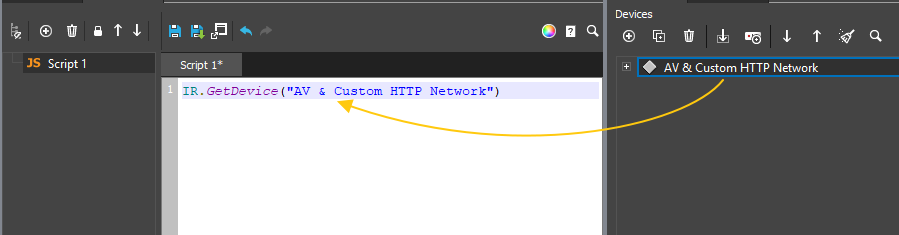
IR.GetDevice("driver_name");
Ссылку на объект - драйвер, можно присвоить переменной:
var driver = IR.GetDevice("driver_name");
driver.Disconnect();
Управление драйвером
Команды подключения, отключения и изменения параметров работы можно применить к созданному драйверу.
var driver = IR.GetDevice("driver_name");
driver.Disconnect(); // отключиться от оборудования
driver.SetParameters({Host: "192.168.0.21", Port: "9090"}); // изменить настройки подключения
driver.Connect(); // подключиться к оборудованию
При изменении настроек подключения, драйвер сам отключается от оборудования и подключается к нему заново, с новыми настройками. Выполнять отключение вручную не нужно при выполнении команды SetParameters.
Отправка команд
В зависимости от типа драйвера, можно использовать разные методы отправки команд. Всего этих методов два, они называются Set и Send, и работают по-разному.
Метод Send:
IR.GetDevice("Device_Name").Send(['send string\r\n']);
- можно использовать только с драйвером на базе AV & Custom Systems. Метод позволяет отправить оборудованию произвольную строку или число (DEC, HEX, ASCII). Строка формируется с использованием документации к оборудованию, которым вы хотите управлять. Метод Send работает только с AV & Custom Systems!
Данные для отправки формируются прямо в скрипте и не связаны с командами из iRidi Studio > Project Device Panel, созданными обычным методом.
Метод Send для драйверов с несколькими транспортами:
IR.GetDevice("Device_Name").Send(['send string\r\n'], transport_id);
- transport_id - число от 0 до n, означает номер транспорта, в который нужно отправить команду. 0 - отправить всем, 1...n - отправить конкретному ID
- к драйверам с несколькими транспортами относится Global Cache, т.к. он использует порты 4998, 4999, 5000. Также несколько транспортов использует AV & Custom Systems TCP Server и UDP Server, т.к. к ним может подключиться несколько клиентов, каждый из которых открывает свой сокет, к которому можно обратиться.
Метод Set:
Метод Set позволяет отправить значение в любой ранее созданный драйвер. Для добавления шаблона просто перенесите команду в окно JS редактора и замените "0" на значение, которое необходимо отправить в команду:

IR.GetDevice("Driver_Name").Set("Subdevice_name:Command_name", 100);
- Driver_Name - имя драйвера;
- Subdevice_name - имя подустройства (если драйвер Network);
- Сommand_name - имя команды;
- 100 - число, которое нужно передать команде (так же можно передать строку).
- можно использовать с любым драйвером iRidi, который вы создали в iRidi Studio > Devices. Команды нужно заранее создать и настроить в дереве проекта, затем их можно вызвать в любой момент и передать им любое значение. Если команду нужно просто активировать без передачи значения, синтаксис будет:
IR.GetDevice("Device_Name").Set(["command_name", ""]);
Получение и разбор данных
Драйверу AV & Custom Systems, созданному в скриптах или в Project Device Panel, могут прийти любые данные, т.к. заранее не определено, к какому оборудованию он подключается. Всем остальным драйверам iRidi приходят данные в определенном формате, о котором iRidi уже знает.
Отсюда возникает два метода разбора полученных данных:
- метод для произвольных данных AV & Custom Systems
- метод для данных, которые пришли в заранее настроенные Feedbacks в дереве проекта (Project Device Panel)
Обработка производится с помощью слушателя, который реагирует на событие получения данных (для AV & Custom Systems) и на изменение канала обратной связи (для всех остальных драйверов).
IR.EVENT_RECEIVE_TEXT и IR.EVENT_RECEIVE_DATA
var driver = IR.GetDevice("AV Control") // указываем имя драйвера
// слушатель реагирует на получение данных
IR.AddListener(IR.EVENT_RECEIVE_TEXT, driver, function(text)
{
    IR.Log(text) // выводим полученные данные в лог
    // данные можно обработать внутри этого слушателя
});
IR.EVENT_RECEIVE_TEXT - определяет, в каком виде будет отображаться полученная информация
- IR.EVENT_RECEIVE_TEXT - текстовый формат
- IR.EVENT_RECEIVE_DATA - байтовый формат
Эти методы работают только с драйверами AV & Custom Systems. Их нельзя использовать с другими драйверами! Методы возвращают строку или битовую последовательность, полученную драйвером.
IR.EVENT_TAG_CHANGE
// указываем имя драйвера
// событие срабатывает при изменении тегов настроенных в проекте, вкладка Feedbacks
IR.AddListener(IR.EVENT_TAG_CHANGE, IR.GetDevice("driver_name"), function(name, value)
{
    IR.Log(name+" : "+value) // в лог выводим имя тега и его новое значение
});
Этот метод работает с любым драйвером, кроме AV & Custom Systems. Метод возвращает имя канала, который изменился, и его новое значение. Канал должен быть создан в дереве проекта обычным методом (во вкладке Feedback драйвера).
Доступ к токенам
Токен - переменная, не связанная с командами оборудованию автоматизации. Токен хранит данные о работе iRidi, к которым можно обратиться. Различают токены трех видов.
Токены проекта
Project Tokens - именованные переменные, которые можно создать в iRidi. В переменную можно записать строку, число, массив данных и обратиться к этим данным с помощью Relations (связей) графических элементов или через API iRidi. Информацию в переменных можно сохранять между запусками приложения iRidi на панели управления.
- хранятся в Дереве устройств проекта - Project Device Panel
- можно создать командой API iRidi в процессе работы приложения
- можно записать число или строку, массив (DEC, ASCII).
- можно создавать, удалять, делать копии, сортировать между собой и группировать по папкам
- данные в переменных можно сохранять после закрытия приложения iRidi
- записать данные можно командой с элемента или из iRidi Script
Создание токена, запись значений
Используйте функцию IR.SetVariable для записи значений в Project Tokens.
Если токена, в который записывается значение, нет в проекте, он будет автоматически создан вызовом IR.SetVariable*
IR.SetVariable("Tokens.TokenName", value)
- Tokens. - указатель на обращение к токену проекта. Можно также использовать обращение Global.
- TokenName - имя токена в Project Tokens на панели Project Device Panel
- value - любое значение (число, строка, массив чисел, массив строк)
Пример:
IR.AddListener(IR.EVENT_START, 0, function()
{
    // создадим токен test (его нет в Project Device Panel) и запишем в него число 23
    IR.SetVariable("Tokens.test", 23);
    // выведем данные из токена в консоль
    IR.Log(IR.GetVariable("Tokens.test")); // 23
});
Запись массивов в Projects Token и их извлечение см. в примерах использования JavaScript API
Чтение значений
Используйте функцию IR.GetVariable для чтения значений в Project Tokens.
Если токен ранее не существовал, он вернет undefined. Если токен был создан в Project Device Panel, но значение в него не было записано, он вернет undefined
IR.GetVariable("Tokens.TokenName")
- Tokens. - указатель на обращение к токену проекта. Можно также использовать обращение Global.
- TokenName - имя любого токена находящегося в папке Project Tokens в панели Project Device Panel
Пример:
IR.AddListener(IR.EVENT_START, 0, function()
{
IR.SetVariable("Tokens.test", 23);
var gTest = IR.GetVariable("Tokens.test");
IR.Log(gTest); // 23
});
Системные токены
System Token - возвращает значение системных параметров панели управления: время, дата, заряд батареи, координаты GPS и др. Токен можно привязать к любому графическому элементу, и он будет выводить в него полученную информацию.
В системный токен нельзя записать значение, данные в него вносит операционная система панели управления.
Обращение к токену
Используйте команду IR.GetVariable чтобы получить данные из системного токена:
IR.GetVariable("System.Time.Seconds")
- System. - указатель на тип переменной, которую нужно получить: системная переменная
- Time.Seconds - название системной переменной, такое же, как в Project Device Panel
пример:
IR.AddListener(IR.EVENT_START, 0, function()
{
var time = IR.GetVariable("System.Time.Seconds");
IR.Log(time);
});
Полный список системных токенов см. в справочнике.
Токены драйвера
Переменные драйвера доступны только для чтения. Набор переменных одинаков для любого драйвера.
IR.AddListener(IR.EVENT_START, 0, function()
{
// Driver Tokens
    var tag1 = IR.GetVariable("Drivers.AV & Custom Systems.Online");  // Online..Offline = 1..0
    var tag2 = IR.GetVariable("Drivers.AV & Custom Systems.Status");  // Offline..Connecting..Online..Waiting = 0..1..2..3
    var tag3 = IR.GetVariable("Drivers.AV & Custom Systems.Host");  // domain name of remote equipment
    var tag4 = IR.GetVariable("Drivers.AV & Custom Systems.HostPort");  // port of remote device
    var tag5 = IR.GetVariable("Drivers.AV & Custom Systems.IP");  // IP address of Control Panel
    var tag6 = IR.GetVariable("Drivers.AV & Custom Systems.HostIP");  // IP address of remote equipment
    var tag7 = IR.GetVariable("Drivers.AV & Custom Systems.Port");  // local port on Control Panel
});
Доступ к звукам
iRidi может воспроизводить аудио-файлы в нескольких потоках - слотах. Через API iRidi доступен:
- запуск и остановка воспроизведения аудио-файла
- остановка звук в слоте и во всех слотах
- зацикливание звука
- управление громкостью
Чтобы воспроизвести аудио-файл, нужно заранее добавить его в Галерею проекта, вкладка Sound.
Подробное описание всех функций управления звуком см. в справочнике.
Доступ к базам данных Сервера
База данных SQL формируется в iRidi Server вместе с серверным проектом. Она позволяет сохранить состояние перемененных Сервера для построения графиков и создания логов. Существует два вида базы:
- Системная база - запись в нее производится только через настройки переменных сервера в iRidi Studio. Ее можно читать с помощью JavaScript, но нельзя редактировать и удалять
- Пользовательская база - работа с ней производится только через JavaScript. В нее можно записывать, читать, редактировать и удалять с помощью специальных методов JavaScript.
Все методы работы с базами см. в DataBase API.
Системная база данных
Системная база доступна только для чтения, запись в нее производится Сервером.
База состоит из таблиц:
- FLOAT_TAG_HISTORY - теги, в которые было записано десятичное число
- INTEGER_TAG_HISTORY - теги, в которые было записано целое число
- PROJECTS - какие проекты загружены на сервер
- QUALITY_LIST - [reserved]
- STRING_TAG_HISTORY - теги, в которые записана строка
- TAG_STATUSES - [reserved]
- TAG_TYPES_LIST - [reserved]
- TAGS_PASSPORT- все типы тегов (string, integer, float)
- VERSION - [reserved]
Обращение к системной базе данных. Все методы работы с базами см. в DataBase API.
// присвоили переменной sql свойства системной базы
var sql = IR.GetDatabase();
// создадим запрос по базе
// присвоим переменной examp свойство Request базы sql. В кавычках тело запроса
var examp = sql.Request('SELECT ...');
IR.Log(examp.Columns); // количество полей (столбцов) в запросе
IR.Log(examp.Rows); // количество записей (строк) в запросе
IR.Log(examp.GetRowValue(0,1)); // значение ячейки в строке 1 и столбце 2
IR.Log(examp.GetColumnName(0)); // имя поля, у которого индекс соответствует числу в скобках
Пример: выбрать из базы информацию о тегах, которые содержат значение
var i;
var j;
IR.AddListener(IR.EVENT_START,0,function()
{
var sql = IR.GetDatabase();
var examp = sql.Request('SELECT DISTINCT(ID), VALUE, TAG_ID FROM FLOAT_TAG_HISTORY WHERE VALUE<1500');
for (i=0;i<examp.Columns;i++) // организовали цикл для вывода значений
   for (j=0;j<examp.Rows;j++)
   {
      IR.Log(examp.GetRowValue(i,j)); // выводим в лог значения полей
   };
});
Пользовательская база данных
Можно создать базу данных и добавить/обновить/удалить её таблицы/поля/значения. Свойства базы данных необходимо записать в переменную JavaScript, после чего вы получите доступ к ее свойствам. Обращение к базе производится с помощью SQL запросов.
Все методы работы с базами см. в DataBase API.
Cоздадим базу данных,
new SQL()
- определение базы в JavaScript API iRidi
var mybase = new SQL();
Cоздадим файл базы, с которым будем в дальнейшем работать
mybase.Open('Example.db');
.Open
- открыть файл базы. Если такого файла нет, то он будет создан в папке документов программы. Например C:\Users\UserName\Documents\iRidium mobile 3\Settings\ Server\Database\Example.db - имя базы с расширением.
Чтобы запись в базу происходила быстро и корректно, используйте логические команды
mybase.Execute("BEGIN");
...
// actions with DataBase
...
mybase.Execute("COMMIT");
mybase.Close();
- .Execute - функция выполнения действия с базой
- "BEGIN" - начало записи в базу
- "COMMIT"- конец записи в базу
- .Close() - закрытие базы
Созданная база пуста. Чтобы создать таблицу в базе, используйте функцию
mybase.Execute('CREATE TABLE Info(ID int, Value double, Name string)');
- CREATE TABLE - функция создания таблицы с именем Info
- ID, Value, Name - имена полей таблицы, которые будут содержать значения типа int, double, string соответственно. Вы можете менять имена полей, но должны обязательно указывать тип поля.
Чтобы произвести запись в базу, воспользуйтесь структурой:
mybase.Execute('INSERT INTO Info(ID, Value, Name) VALUES(1,2.5,"sunny day")');
- INSERT INTO - осуществляет запись в таблицу Info, а именно в поля ID, Value, Name, VALUES - параметры, которые будут записаны в поля. Соответственно в поле ID будет записано число 1, в поле Value будет записано число 2.5, в поле Name текст "sunny day".
Параметров в скобках после VALUE должно быть столько же, сколько и объявленных полей в скобках после
INSERT INTO <Имя таблицы>()
.
Особенности записи значений в поля таблицы
Текст пишите в двойных кавычках:
VALUES("iRidi", "Mobile");
Число пишите без кавычек, десятичное число - через точку:
VALUES( 1, 2.5, 36.788);
Переменную нужно объявить заранее и обособить одинарными кавычками и плюсами до и после имени переменной:
// var CV;
// var V;
...
VALUES( '+CV+', '+V+' );
Создание запросов к базе
Для создания запросов к базе ознакомьтесь с языком SQL. Запросы необходимы, когда есть определённые условия отбора данных из базы. Все методы работы с базами см. в DataBase API.
Например: из базы с информацией о погоде возьмем день, час и минуту, когда температура была > 10 градусов:
// создали переменную и присвоили ей объект sql.Request, в скобках указали тело запроса
var RecordSet = sql.Request("select * from TEST WHERE grades>10");
function inquiry()
{
    sql.Open('weather.db'); // открыть базу данных "weather.db"
    sql.Execute("BEGIN");
    var RecordSet = sql.Request("select * from TEST WHERE grades>10");
    // вывод в лог имена полей с 1 по 3
    IR.Log(RecordSet.GetColumnName(0) +'\t'+ RecordSet.GetColumnName(1) +'\t'+ RecordSet.GetColumnName(2));
    for (i=0;i<RecordSet.Rows;i++)   // цикл будет выводить данные по строкам
    IR.Log(RecordSet.GetRowValue(0,i)+'\t'+RecordSet.GetRowValue(1,i)+'\t' + RecordSet.GetRowValue(2,i));
    sql.Execute("COMMIT"); // конец работы с базой
    sql.Close();
};
IR.SetInterval(60000, inquiry); // вызов функции каждую минуту
Библиотека анимации
посетить бесплатный обучающий вебинар
Библиотека анимации - это готовый JavaScript файл, который содержит набор функций и методов для анимации элементов в вашем проекте.
Стандартные методы основаны на использовании по кадровой анимации и смены состояний элемента. Библиотека анимации iRidi позволяет создать сложные эффекты для отдельных элементов и групп.
Актуальная версия библиотеки и инструкции
Объект iDate
iDate - это представление даты в виде 64 битного числа с плавающей запятой. Может оперировать датами и временем в диапазоне от 1 января 100 года до 31 декабря 9999 года.
Целая часть означает количество дней с 30 декабря 1899 года, т.е. число 2 будет означать 1 января 1900 года. Чтобы указать даты до 30 декабря 1899 года, используйте отрицательное число, например -1 будет обозначать 29 января 1899 года.
Дробная часть определяет время. Чтобы увеличить время на 1 час нужно прибавить 1/24, чтобы прибавить 1 минуту: 1/1440. Недостатком объекта является низкая точность при работе с миллисекундами, погрешность составляет +/-150 миллисекунд.
iDate без аргументов
При создании без аргументов, создается объект, который инициализируемый текущей датой и временем.
var date = new iDate();
IR.Log("Date " + date.year + "." + date.month + "." + date.day);
IR.Log("Time " + date.hours + ":" + date.minutes + ":" + date.seconds + "." + date.ms);
IR.Log("Value " + date.value);
/* result:
   Date 2014.11.29
   Time 20:49:20.778
   Value 41972.86760159722
*/
iDate c 1 аргументом
Аргументом является value - число с плавающей запятой, обозначающее совмещенное представление даты и времени.
При создании объекта число с плавающей запятой преобразовывается в объект, из которого, в свою очередь, можно получить дату и время.
// создадим объект iDate, передав ему целое положительное число.
var d1 = new iDate(16384);
IR.Log("Date 1 " + d1.year + "." + d1.month + "." + d1.date);
IR.Log("Time 1 " + d1.hours + ":" + d1.minutes + ":" + d1.seconds + "." + d1.ms);
IR.Log("Value 1" + d1.value);
/* result:
   Date 1 1944.11.8
   Time 1 0:0:0.0
   Value 1 16384
*/
// создадим объект iDate, передав ему целое отрицательное число.
var d2 = new iDate(-16384);
IR.Log("Date 2" + d2.year + "." + d2.month + "." + d2.date);
IR.Log("Time 2" + d2.hours + ":" + d2.minutes + ":" + d2.seconds + "." + d2.ms);
IR.Log("Value 2" + d2.value);
/* result:
   Date 2 1855.2.20
   Time 2 0:0:0.0
   Value 2 -16384
*/
iDate более чем с 1 аргументом
Аргументы:
- year - год
- month - месяц
- date - день
- hours - часы
- minutes - минуты
- seconds - секунды
- ms - миллисекунды
При создании объекта происходит раздельное заполнение года, месяца, даты, часов, минут, секунд и миллисекунд. Если заполнены не все параметры, оставшиеся заполняются текущим значением.
// создание  объекта iDate, с текущими значениями даты и времени.
var cur = new iDate();
IR.Log("Cur Date " + cur.year + "." + cur.month + "." + cur.date);
IR.Log("Cur Time " + cur.hours + ":" + cur.minutes + ":" + cur.seconds + "." + cur.ms);
IR.Log("Cur Value" + cur.value);
/* result:
   Cur Date 2014.11.29
   Cur Time 21:6:45.128
   Cur Value41972.879688981484
*/
// создание  объекта iDate, с указанием года, месяца и числа
var date2 = new iDate(1999, 1, 21);
IR.Log("Date 2 " + date2.year + "." + date2.month + "." + date2.date);
IR.Log("Time 2 " + date2.hours + ":" + date2.minutes + ":" + date2.seconds + "." + date2.ms);
IR.Log("Value 2 " + date2.value);
/* result:
   Date 2 1999.1.21
   Time 2 21:6:45.133
   Value 2 36181.87968903935
*/
// создание объекта iDate, с указанием года, месяца, числа, часа и минуты
var date4 = new iDate(1999, 1, 21, 4, 16);
IR.Log("Date 4 " + date4.year + "." + date4.month + "." + date4.date);
IR.Log("Time 4 " + date4.hours + ":" + date4.minutes + ":" + date4.seconds + "." + date4.ms);
IR.Log("Value 4 " + date4.value);
/* result:
   Date 4 1999.1.21
   Time 4 4:16:45.138
   Value 4 36181.17830020833
*/
// создание  объекта iDate, с указанием года, месяца, числа, часа, минуты, секунды и миллисекунды
var date6 = new iDate(1999, 1, 21, 4, 16, 12, 400);
IR.Log("Date 6 " + date6.year + "." + date6.month + "." + date6.date);
IR.Log("Time 6 " + date6.hours + ":" + date6.minutes + ":" + date6.seconds + "." + date6.ms);
IR.Log("Value 6 " + date6.value);
/* result:
   Date 6 1999.1.21
   Time 6 4:16:12.400
   Value 6 36181.177921296294
*/
Готовые модули iRidi
Модули iRidi - это готовые проекты iRidi с JavaScript файлами, которые созданы iRidi Mobile или сторонними разработчиками. Их можно объединять со своим проектом iRidi для использования дополнительного функционала без самостоятельного программирования.
В зависимости от назначения (часы, отображение погоды, календарь, управление аудио-видео и др.) модуль может требовать или не требовать лицензии iRidi. Информация об этом обычно указана в описании модуля.
Любой модуль, использующий драйвер AV & Custom Systems, или другой драйвер, требует лицензии. Модуль, использующий в работе слушатели IR.EVENT_RECEIVE_TEXT и IR.EVENT_RECEIVE_DATA требует лицензии с суффиксом "Pro" в названии.
Инструкции по использованию доступны не для всех модулей. Общий порядок использования:
- скачайте модуль (файл проекта с расширением *.irpz)
- откройте модуль в iRidi Studio
- откройте в iRidi Studio проект, куда нужно добавить модуль
- в окне Project Overview перетяните модуль в свой проект - они объединятся
- используйте страницы и окна модуля как часть своего проекта
видео: объединение проектов iRidi
Кодовый стандарт готовых модулей
Соглашение по именованию:
-
Выделение слов - смена регистра символов (camel case), Табуляция - 3 знака, не пробелы.
-
Функции - конструкторы, работающие с оператором new именуются с большой буквы
function AbstractDriver () {
};
var Driver_1 = new AbstractDriver ();
- Функции, и публичне функции - методы объекта с маленькой буквы
function updateRequest () {
};
function AbstractDriver () {
    this.getData () {
    };
};
var Driver_1 = new AbstractDriver ();
Driver_1.getData ();
- Публичные, но временные или приватные функции - методы объекта, со знака нижнего подчеркивания и первой маленькой буквы
function AbstractDriver () {
    this._getPassword () {
    };
    _prepare = function () {
    }
    _prepare (); // private method
};
var Driver_1 = new AbstractDriver ();
Driver_1._getPassword (); // temporary API method
- Имена свойств с маленькой буквы
var lastIndex = 0;
- Константы - все знаки в верхнем регистре, выделение слов знаком нижнего подчеркивания
var EVENT_GENERATED_END = 0;
- Входящие параметры функций, префикс in_, первый слог с маленькой буквы
function resizeProject (in_width, in_height) {
};
- Выходящие параметры функций, префикс out_, первый слог с маленькой буквы
function checkConnection () {
    return out_status;
};
- Пространство имен, все знаки в верхнем регистре
KNX = {};
- Расстановка пробелов: после ключевых слов, перед открывающимися скобками, перед фигурными скобками, после запятой
function name (in_arg1, in_arg_2) {
    return out_arg;
};
-
Точка запятой: в конце строки, после закрывающей фигурной скобки
-
Документирование методов, конструкторов
/**
* Purpose of the function - the method appointment
* * @namespace Name of the namespace - name of space
* @method / @onstructor Name of the function - name of method or constructor
* @param  {Type} Description - input data
* @return {Type} Description - output data
*/
/**
* Create the data base of the app
* * HDL
* @method createDataBase
* @param  {String} Path of the file
* @return {Boolean} Success of the action
*/
function createDataBase (in_path) {
    return out_result;
};
Книги и сайты по Java Script
Если вы еще не сталкивались с языком Java Script и не имеете представления об объектно-ориентированной парадигме разработки, рекомендуем посещение информационных сайтов и изучение литературы. Здесь перечислены сайты, которые нравятся нам, вы всегда можете найти для себя более подходящий ресурс.
Сайты:
- http://learn.javascript.ru/ (RUS)
- http://www.codecademy.com/ (RUS/ENG)
- http://www.w3schools.com/js/default.asp (ENG)
- http://help.dottoro.com/ljsdaoxj.php (ENG)
- http://mas-html.narod.ru/js01.htm (RUS)
Книги: "Eloquent JavaScript" Уровень знаний: начальный, язык: ENG, автор: Marijn Haverbeke. Вводная книга по JavaScript и программирование в целом.
"Learning Javascript Design Patterns" Уровень знаний: начальный, язык: ENG, автор: Addy Osmani В книге рассматриваются классические и современные патерны программирования на JavaScript
"jQuery Fundamentals" Уровень знаний: начальный, язык: ENG, автор: Rebecca Murphey Создаваемая сообществом книга по JavaScript и jQuery.
"Javascript Enlightenment" Уровень знаний: средний, язык: ENG, автор: Cody Lindley Тщательный обзор мировоззрения JavaScript через разбор встроенных объектов и нюансов.
"Smooth CoffeeScript" Уровень знаний: средний, язык: ENG, автор: E. Hoigaard Введение в CoffeScript с акцентом на ясность, абстракции и верификации.
"Building A JavaScript Framework" Уровень знаний: продвинутый, язык: ENG, автор: Alex Young, Избранные статьи из цикла «Let’s Make a Framework».